データ駆動の意思決定を実現するGoogleアナリティクスレポートの読み方
こんにちは。宿泊業界のデジタル化をリードする宿泊B2Bプラットフォーム ONDAです。
今回はGoogleアナリティクスのレポート解読法についてお届けします。
設定を済ませたGoogleアナリティクス。でも、レポートを正しく読めなければ、コンバージョン率を上げる施策は見つかりません。
画面を開くと、数字と意味不明な英単語が飛び交って尻込みしてしまうかもしれません。数学が苦手で諦めた「数学放棄組」の私でも、Googleアナリティクスのレポートは難なく読めています。大丈夫です。
では、Googleアナリティクスのレポートを一つひとつ分解していきましょう。
(もし設定前に「どんなデータが見られるのか」を確認したい場合は、Googleが提供している Googleアナリティクス デモアカウントを使ってみるのもおすすめです!)
Googleアナリティクス レポートの5大カテゴリ
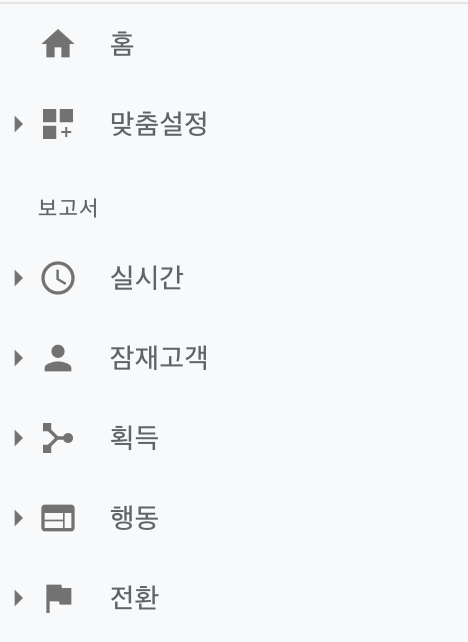
Googleアナリティクスにログインすると、左側にホームやカスタマイズから始まる5つのカテゴリが並んでいます。それぞれどんなデータが入っているかをざっと把握すれば、全体像がつかみやすくなります。
1) リアルタイム
今この瞬間、サイトに訪れている人がどこから来て、どのページを見ているかがわかります。
2) オーディエンス
年齢・性別・デバイス・興味関心など、訪問者の属性に関するデータが集まっています。
3) 集客
多くの方が最も気になる部分でしょう。どこから流入してきたかを示すデータ群です。
4) 行動
サイト内でどのページで離脱したか、どのくらい滞在したかなど、ユーザーの行動を示すデータが集まっています。
5) コンバージョン
他のカテゴリも重要ですが、私はこのコンバージョンレポートが最も重要だと考えています。設定した主要目標(会員登録・予約完了など)の達成状況が一目瞭然です。
リアルタイム > 概要レポート
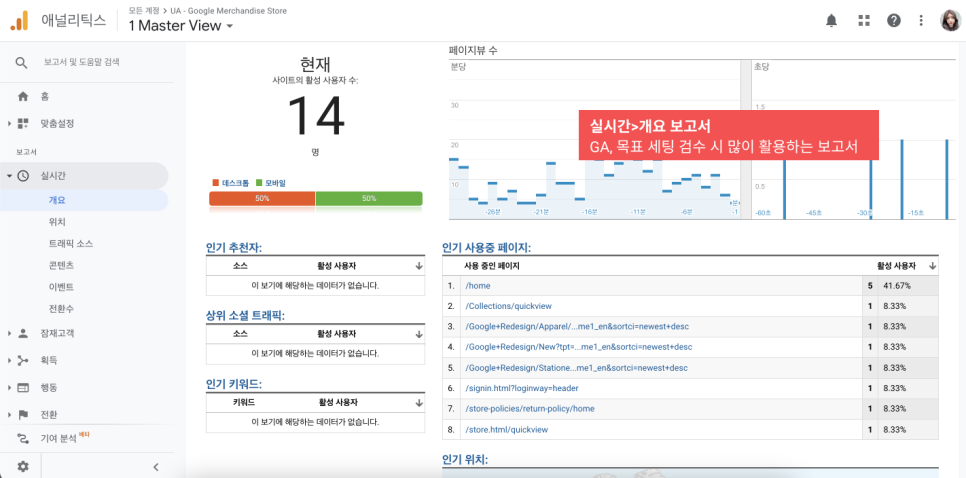
実は、リアルタイム > 概要レポートはそれほど頻繁には使いません。現時点のデータしか見られず、インサイトを得るには不十分だからです。主な用途は設定検証 — Googleアナリティクス導入後や目標設定時に、データが正しく計測されているか確認する際に使います。
オーディエンス > ユーザー属性レポート
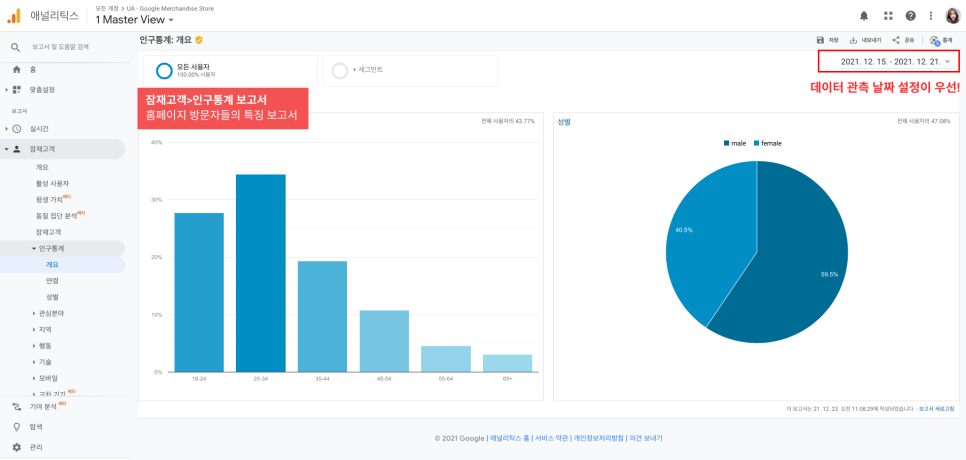
オーディエンスをクリックすると、多数のサブカテゴリが表示されます。その中の「ユーザー属性 > 概要」では、性別と年齢層を確認できます。リアルタイムレポートと違い、ここで見落としてはいけないのが右上の日付設定です。観測期間を設定しないと、意図したデータが見られません。
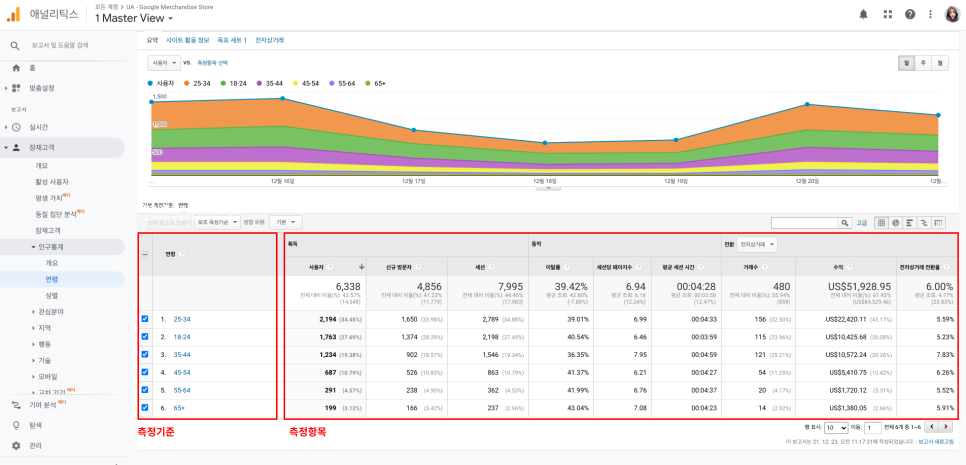
「ユーザー属性 > 年齢」レポートは、これまでと少し違う形式です。テーブル形式のレポートで、これから頻繁に見ることになるので構成を把握しておきましょう。左端の「年齢」列がデータの基準軸で、Googleアナリティクスでは**「ディメンション」と呼びます。その右にある数値(ユーザー数、新規訪問者、セッションなど)は「指標」**です。Googleアナリティクスのすべてのデータテーブルは、ディメンションと指標で構成されています。
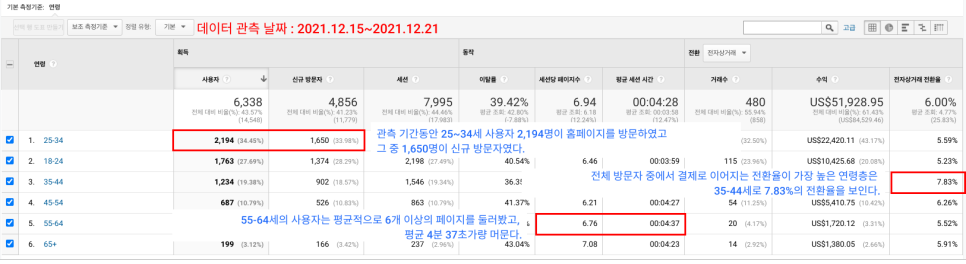
では、テーブルレポートを実際に読んでみましょう。観測期間は12月15日~21日の1週間です。
•12月15日21日の期間、2534歳の訪問者は2,194人。
•うち新規訪問者は1,650人。
•55~64歳は平均6ページ以上閲覧し、平均滞在時間は約4分37秒。
•全訪問者の中で決済コンバージョン率が最も高いのは35~44歳で、7.83%。
以前のコンテンツで、訪問者の年齢・性別がわかれば広告施策をより効果的に決定できるとお伝えしました。
このテーブルからどう意思決定に活かせるか見てみましょう。
私たちにとって最重要指標はコンバージョン率です。最もコンバージョン率が高いのは35~44歳層ですが、訪問者数は3位にとどまっています。コンバージョン率が高い層の訪問が増えれば成約率も上がるはずなのに、この状況は改善の余地があります。
そこで、広告ターゲットの年齢層を35~44歳に引き上げるのです。たとえば、35~44歳が反応しやすいイベントを企画したり、この層がよく利用するコミュニティに広告を出稿する、といった具合です。
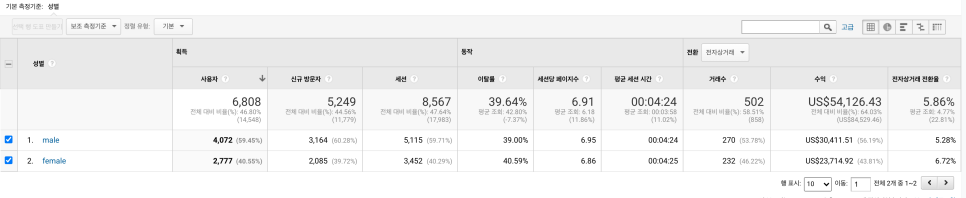
年齢レポートだけでなく、性別レポート、デバイスレポートなど、多様なインサイトが得られます。訪問者の属性がわかれば、データに基づいたより良い意思決定が可能になります。
集客 > チャネルレポート
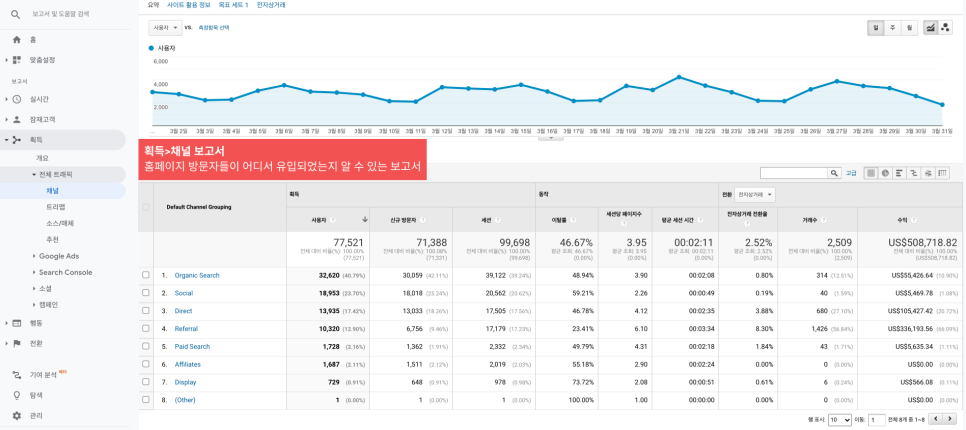
複数チャネルで広告を展開している方にとって欠かせないのが集客 > チャネルレポート。どこから流入してサイトに訪れたか、そのチャネルを教えてくれるレポートです。
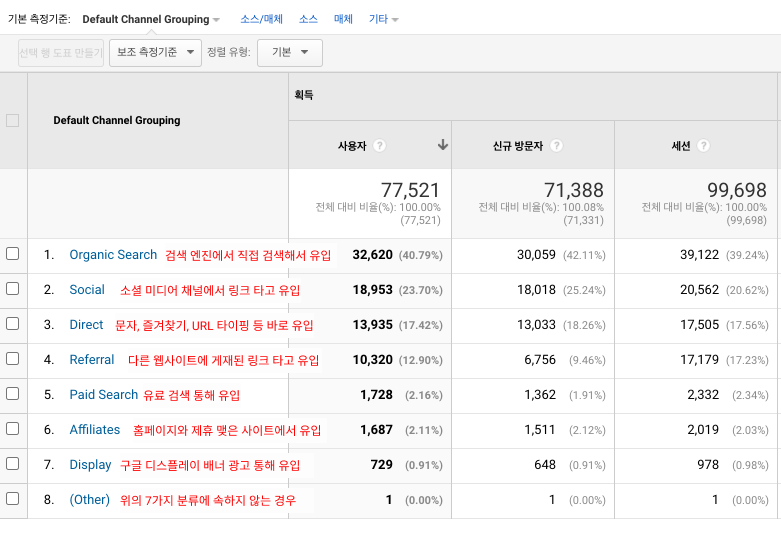
ディメンションは「デフォルト チャネル グループ」で、Googleアナリティクスが基本的に分類したチャネルです。初めて見る用語もあるかもしれませんので、それぞれのチャネルの意味を確認しましょう。
•Organic Search — Google、Naver、Daumなどの検索エンジンで直接検索して流入した経路です。
•Social — Facebook、Instagram、TwitterなどのSNSからリンク経由でサイトに流入した経路です。SNS広告を展開していれば、このチャネルの数値が多く計上されます。
•Direct — 直訳どおり、ダイレクトに流入した経路です。流入前のサイト情報がない場合にこのチャネルに分類されます。SMS、ブックマーク、またはURL直接入力でアクセスするとDirectになります。
•Referral — 他のWebサイトにリンクが掲載されており、そのリンク経由で流入したトラフィックです。たとえば、誰かがブログにホテル滞在レビューを書き、ホテルサイトのリンクを載せたとします。他の人がその記事を読んでリンクをクリックすると、Referralとして計上されます。
•Paid Search — 直訳どおり、有料検索経由でサイトに流入したトラフィックです。Naverパワーリンク経由の流入がこれに該当します。
•Affiliates — Referralチャネルの中でも、提携サイトやグループ会社からの流入はAffiliatesに分類されます。Googleアナリティクスで「このサイトは提携先」と設定すれば、このチャネルに集計されます。
•Display — Googleディスプレイバナー広告を出稿し、そのバナー経由でサイトに流入した場合、Displayに計上されます。
•Other — 上記7つに該当しない場合はOtherになります。
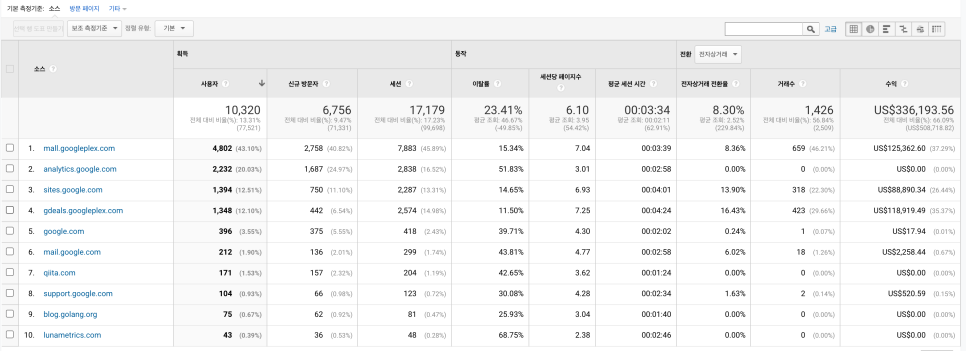
各デフォルト チャネル グループをクリックすると、ディメンションが「参照元」に切り替わり、詳細が表示されます。上の画像はReferralをクリックした結果です。このデータから、どのページからの流入が多く、コンバージョン率が高いかを確認できます。こうしたインサイトをもとに、どのサイトに広告を出稿するか、どこと提携すべきかを判断できるのです。
行動 > すべてのページレポート
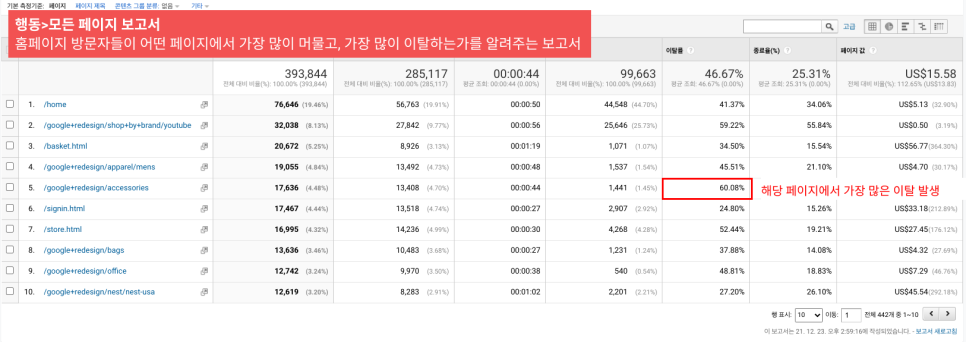
訪問者がどのページを見て離脱しているかがわかるレポートもあります。サイト内のすべての下位ページごとに、滞在時間や離脱率を確認できます。
画像を見ると、ディメンションが「ページ」になっています。サイトは1つなのに、なぜこんなにページが多いの? と思うかもしれません。実際、サイトは1つですが、その中に属するページは複数あります。
たとえば、トップページ、会員登録ページ、ログインページ、予約ページ、予約完了ページなどです。これらを下位ページと呼び、それぞれがディメンションになります。
画像の中で最も離脱率が高いページは /google+redesign/accessories です。どんな内容のページかは不明ですが、このページで「閉じる」ボタンを押す人が多いということです。このデータを見て、そのページの滞在時間を延ばす改善策を検討できます。
コンバージョン > 概要レポート
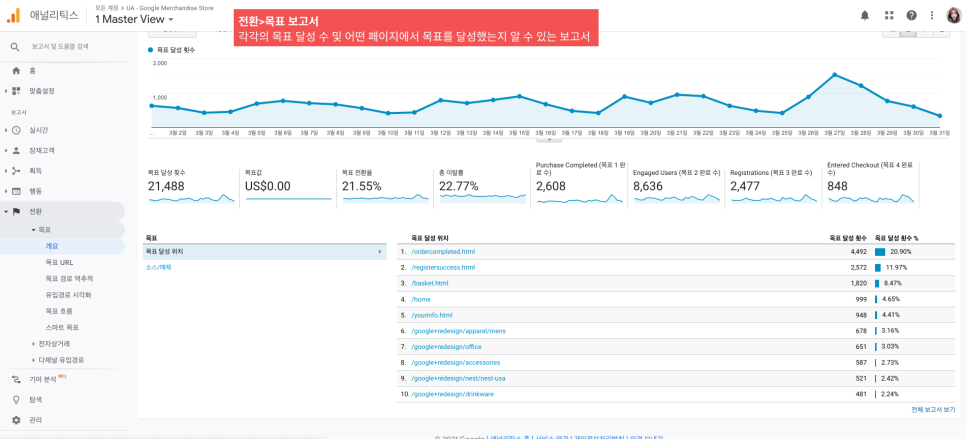
コンバージョンレポートは、サイトが主要目標をどれだけ達成したかを示す最も重要なレポートだとお伝えしました。概要レポートでは、各目標の達成数とともに、どのページで目標が達成されたかが確認できます。以前のコンテンツで目標として設定した内容のデータが、ここで確認できます。
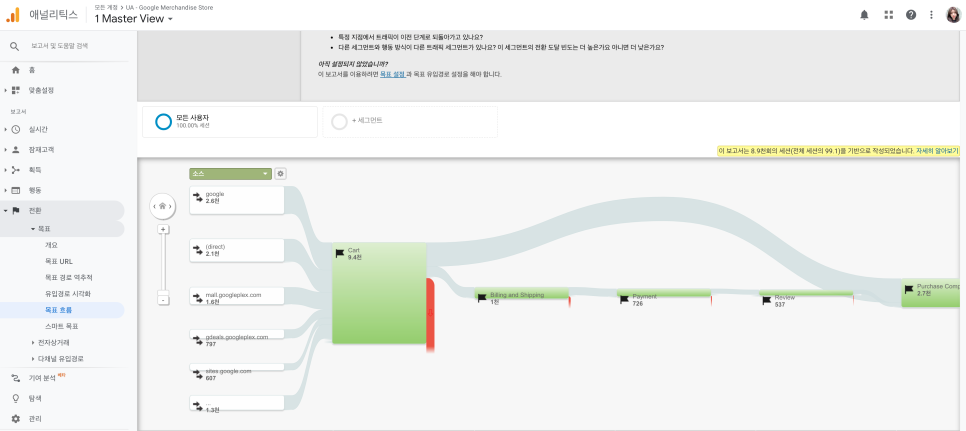
コンバージョンレポート内の目標到達プロセスデータを見ると、これまでのテーブルとはまた異なる視覚化されたデータが表示されます。ユーザーが流入経路を経て目標に到達するまでのプロセスを画像で示すレポートです。
画像を例にすると、google経由でサイトに流入したユーザーが、Cart、Billing and Shippingなど各ステップを経て目標に到達する様子がわかります。各プロセスでどれだけ離脱しているかも見られます。目標到達プロセスを見ることで、以下の問いに答えられます。
•ユーザーはどの段階で目標に到達せず離脱しているか?
•どの地点でトラフィックが前のステップに戻っているか?
こうして一つひとつレポートを見てみると、そこまで難しくないでしょう?
Googleアナリティクスを使えば、勘ではなくデータに基づくインサイトを得て、より良い意思決定ができます。 データを見るときは常に**「コンバージョン率」を改善する方向**で考えることが大切です。忘れずに!