広告目的、ターゲティング詳細設定による効率的なFacebook広告セットアップ
こんにちは。宿泊業界のデジタル化をリードする宿泊B2BプラットフォームONDAです。
今日は自分のペンションをより多くの人に知ってもらう方法をご紹介します。
プロモーションはしなきゃいけない気はするけど、どのチャネルでどうやって進めればいいのかわからない——そんな方は今日の記事に注目してください!
韓国のSNS利用率を見ると、10代〜50代までFacebookとInstagramはすべてトップ3に入っています。こうしたデータを見ると、まずはFacebookとInstagramをプロモーションチャネルに選ぶのが賢明だと思いませんか?
マーケティングチャネルを選んだら、こんな疑問が湧くかもしれません。
「宿泊OTAのアプリ広告とどう違うんだろう?」
「アプリ広告も出してるのに、Facebook広告もやる必要あるの?」
OTA・アプリ広告とFacebook広告の最大の違いは、広告費を自分で自由に決められることです。OTAやアプリのバナー広告には最低広告費や期間が決まっていますが、Facebookは最低1ドルから可能で負担がありません。
広告期間も自分の状況に合わせて調整でき、広告効果に応じて予算を増やしたり期間を延ばしたりできます。
広告費支出の権限がOTAやアプリではなくオーナー様にあり、状況に合わせて自由に使えることが最大の違いであり、メリットです。
さあ、それではONDAがFacebook広告の方法をAからZまで丁寧に解説します!
「投稿を宣伝」ボタンじゃダメなの?
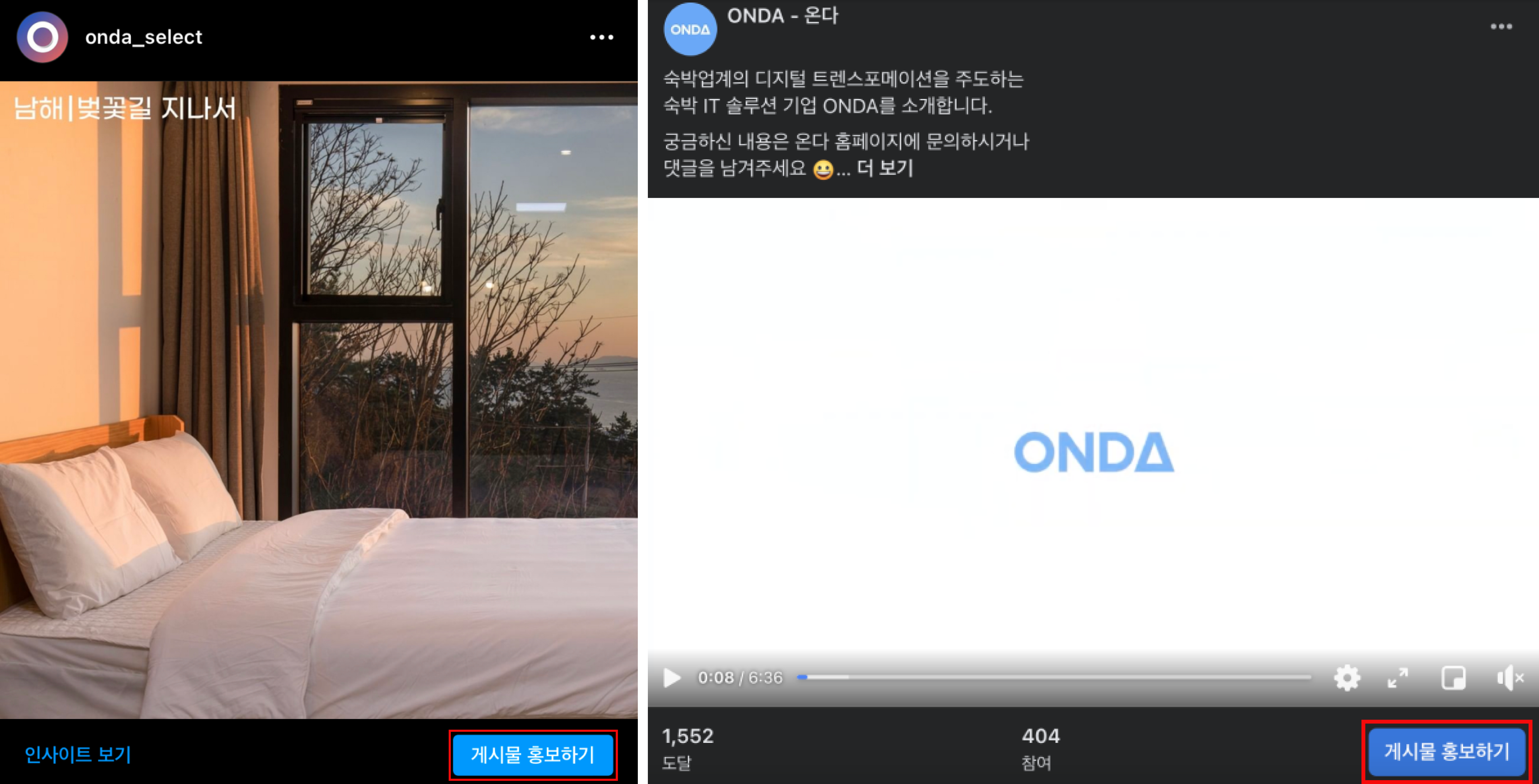
FacebookやInstagramアカウントを運営しているオーナー様なら、投稿内に**「投稿を宣伝」**という青いボタンを見たことがあるでしょう。このボタンをクリックするだけで簡単に広告を出せますが、
この機能はお勧めしません。
Facebook広告マネージャで設定する広告と違い、広告目的やターゲティングの詳細設定ができず、意味のある成果を出すのが難しいからです。
そこで今日は、Facebook広告マネージャで広告を設定する方法をお伝えします!
Facebook広告マネージャにアクセス
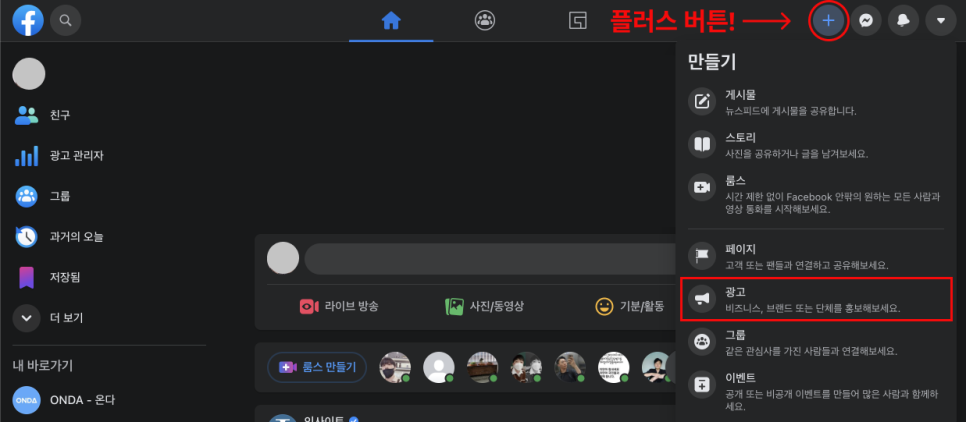
Facebookにアクセスして右上を見ると、「+」ボタンがあります。クリックすると、**下から3番目に「広告」**が表示されるのでクリックしてください。その後、広告を初めて出す方と一度でも出したことがある方で表示が異なりますが、初めて出す方を基準に説明します。
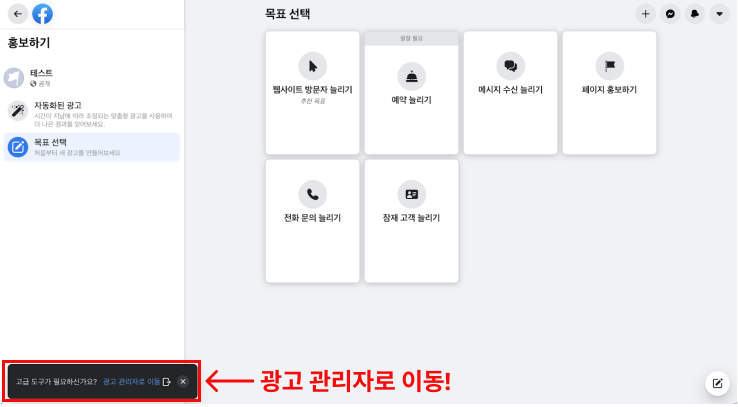
前のステップで「広告」をクリックすると、おそらく上のような画面が表示されます。画面左下の「広告マネージャに移動」ボタンを押してください。
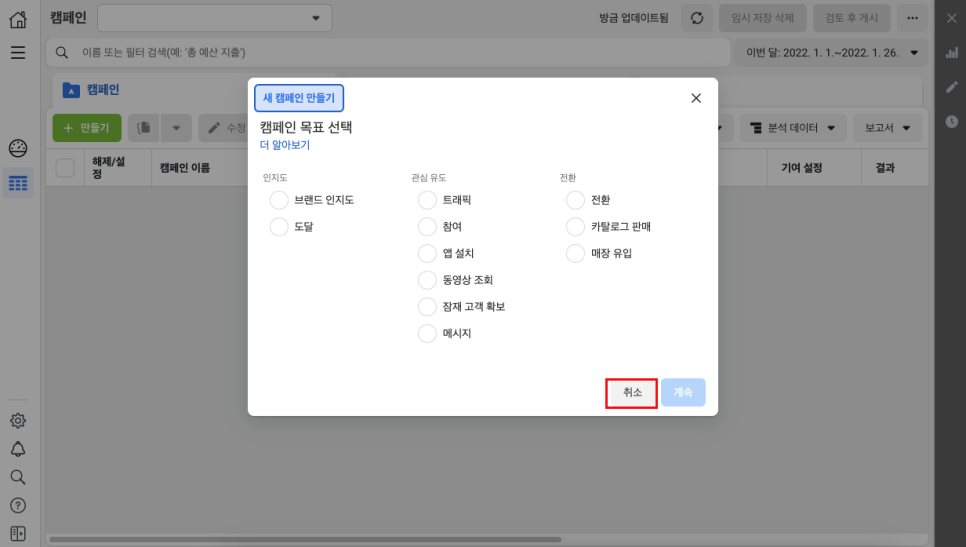
するとこのページに到着するはずです。広告を一度でも出したことがある方は、前のステップで「広告」をクリックした時点で、すぐにこのページに到着しているでしょう。
まずFacebook広告の構造を説明するので、「キャンセル」ボタンを押してポップアップを閉じてください。
Facebook広告の構造、3つのレベル
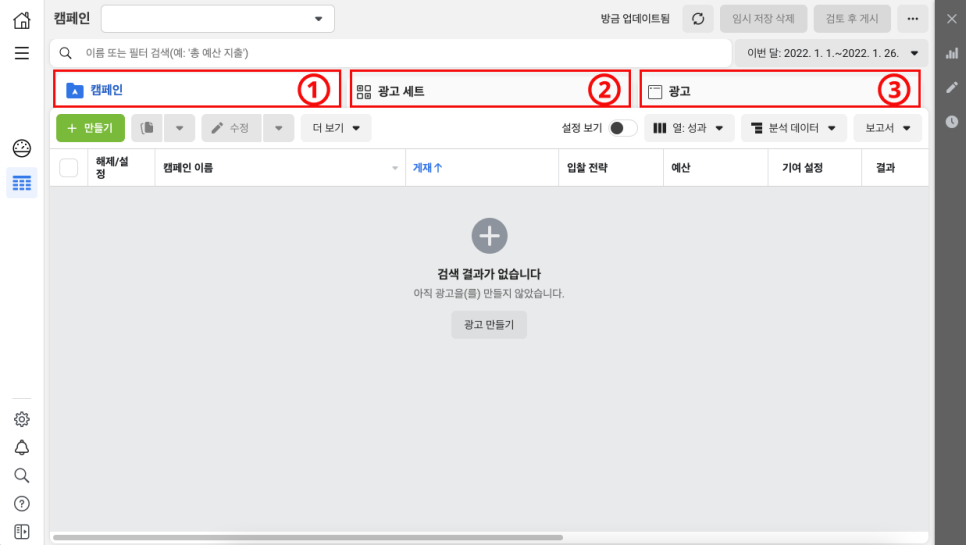
画面を見ると、キャンペーン、広告セット、広告に分かれているのがわかります。広告を作り、結果データを確認する際は、この3つの単位で設定と分析が行われます。
少し複雑に見えるかもしれませんが、それぞれ簡単に説明しますね!
1) キャンペーン設定
Facebook広告を構成する3つの中で、「キャンペーン」が最も大きな単位です。どんな目的で広告を作るのかを設定する場所です。後述するキャンペーン設定方法でも説明しますが、キャンペーンの目的を何に選ぶかによって、同じ素材・同じターゲティングでも成果は大きく変わります。
2) 広告セット設定
広告のスケジュール、予算、ターゲット、広告表示位置など詳細を設定する段階です。
3) 広告設定
どんな素材で広告を出すかを設定する段階です。画像や動画など、制作した広告素材をアップロードし、文章やタイトルなどを設定します。
キャンペーンが最も大きな概念で、その下に広告セット、広告が位置しています。1つのキャンペーンの中に複数の広告セットを作ることができ、各広告セットごとに複数の広告を作成できます。
Facebook広告設定方法 #1. キャンペーン設定
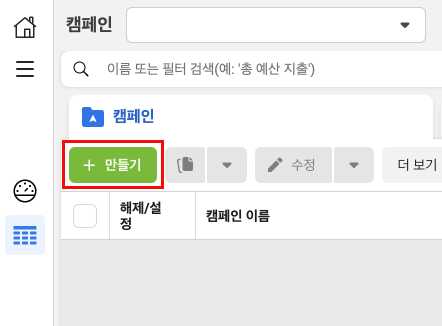
それでは実際に広告を設定する方法を見ていきましょう。最も大きな単位であるキャンペーンから作ります。
左側の目立つ緑色の**「+作成」ボタン**をクリックしてください。
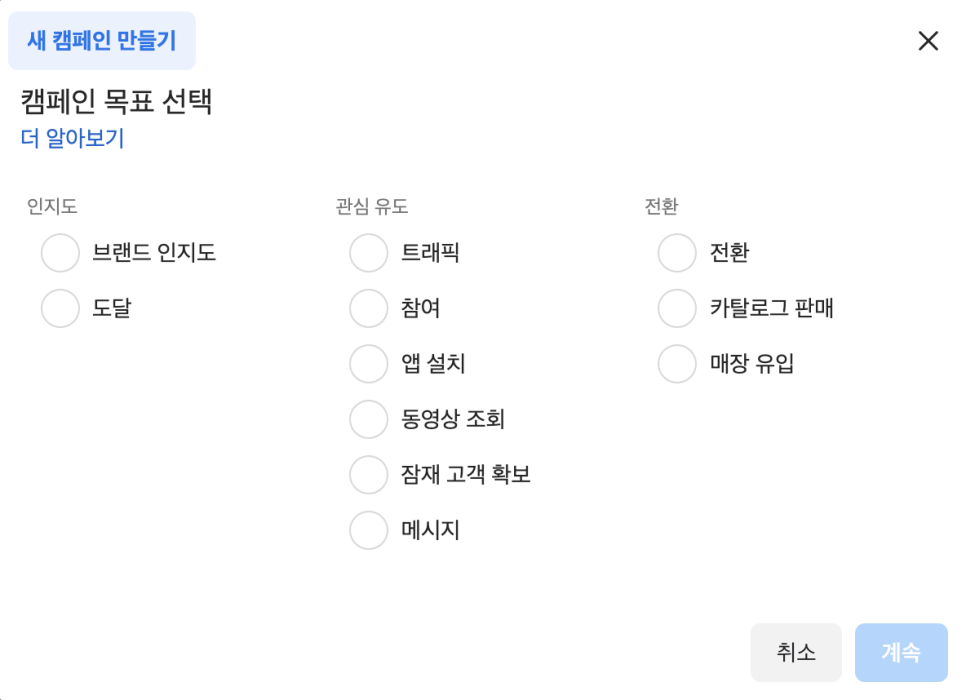
ボタンをクリックすると、このようなウィンドウが開きます。キャンペーンの目的を設定する段階ですが、なんと11個もの目標が並んでいて、Facebook広告の設定ってこんなに難しいのか、と思うかもしれません。
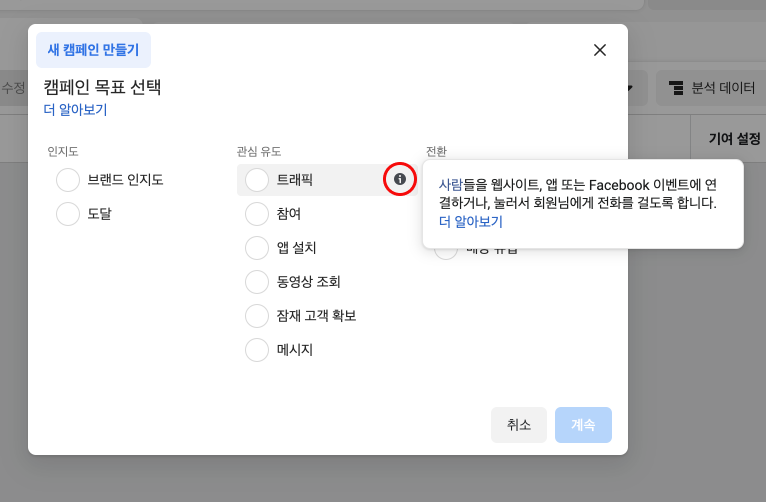
でも、各目標の横にある情報アイコン(ⓘ)にマウスを合わせると、その目標の説明が表示されます。
ペンションオーナーの皆さんがFacebook広告を出す最大の理由は、おそらく_より多くの人を予約ページに誘導するため_でしょう。
その場合、トラフィック目標に設定するのが最適です。トラフィック目標のキャンペーンは、ウェブサイトへの訪問者を増やすように運営されるからです。
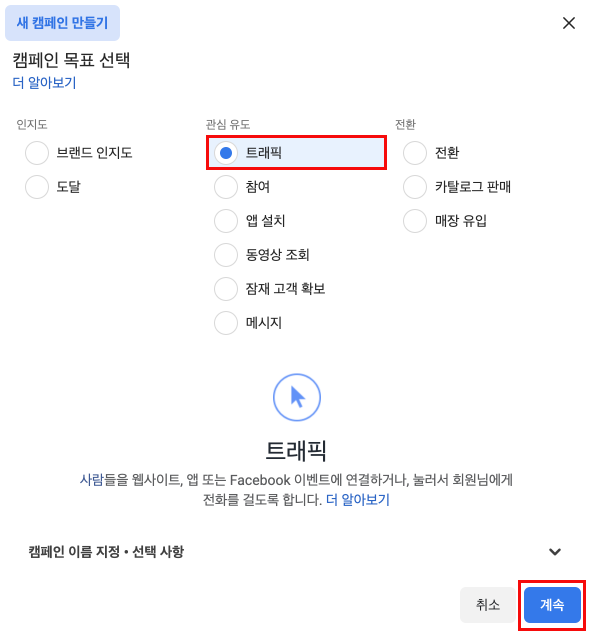
「トラフィック」目標を選択し、「次へ」ボタンをクリックしてください。
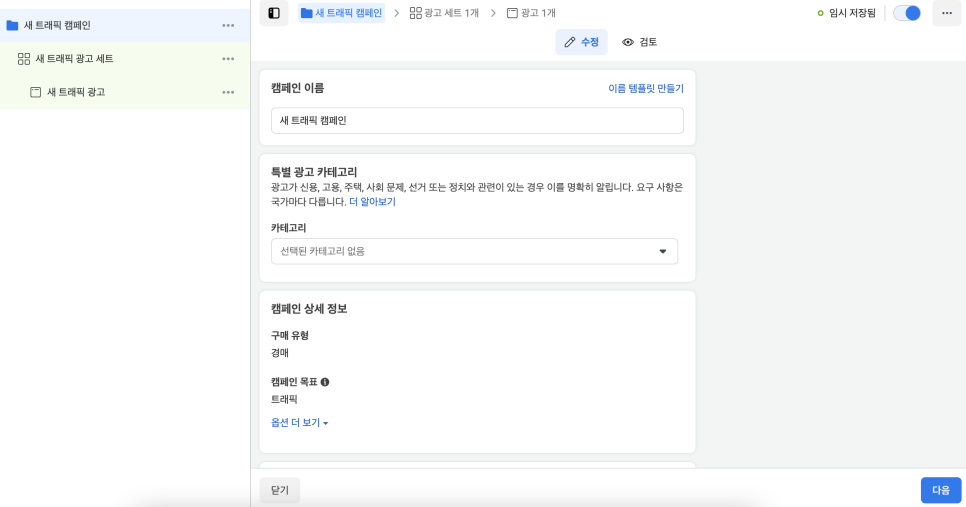
するとこのような画面に切り替わります。左側に「新しいトラフィックキャンペーン」の中に「新しいトラフィック広告セット」が作られ、その下に「新しいトラフィック広告」が作られているのが確認できます。
さあ、キャンペーンから設定していきましょう!
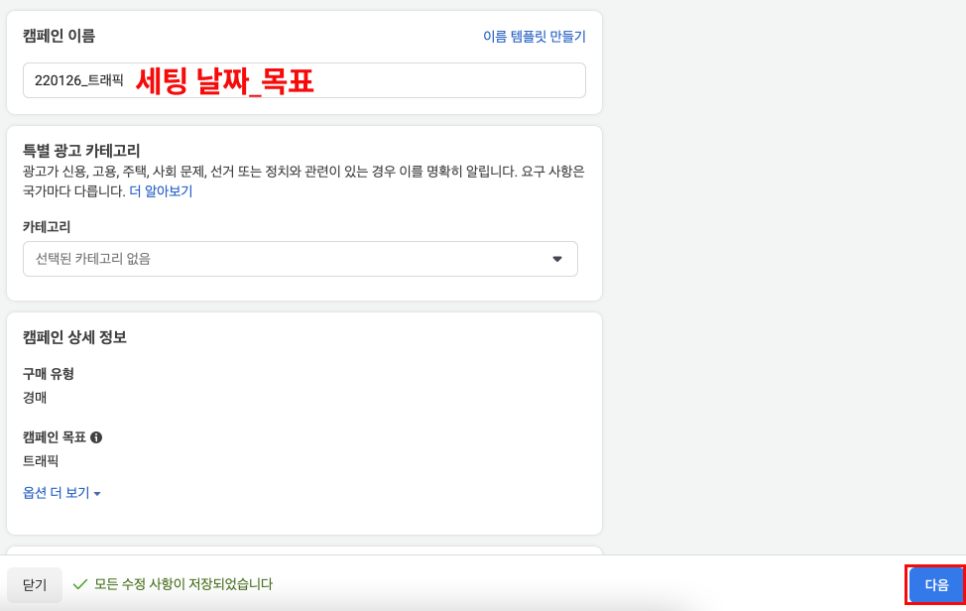
この段階では、キャンペーン名を指定するだけです。自由に書いても構いませんが、キャンペーン名で「いつ、どんな目標で設定したか」がわかると広告管理がずっと楽になります。設定日と目標を合わせて名前にしておくことをお勧めします。
キャンペーン名を指定したら、「次へ」ボタンを押してください。
Facebook広告設定方法 #2. 広告セット設定
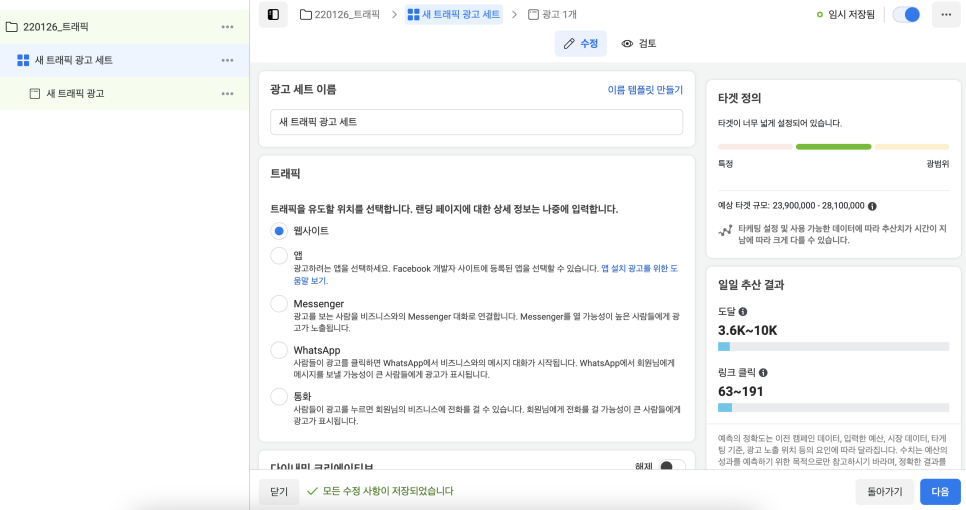
「次へ」ボタンを押すと、自動的に広告セット設定画面に移動します。
前の段階より設定項目が多く見えますが、1)予算とスケジュール設定 2)広告ターゲット設定 3)広告表示位置設定 の3段階で構成されています。広告セット名は自由に記入し、予算とスケジュール設定から見ていきましょう。
1) 予算とスケジュール設定
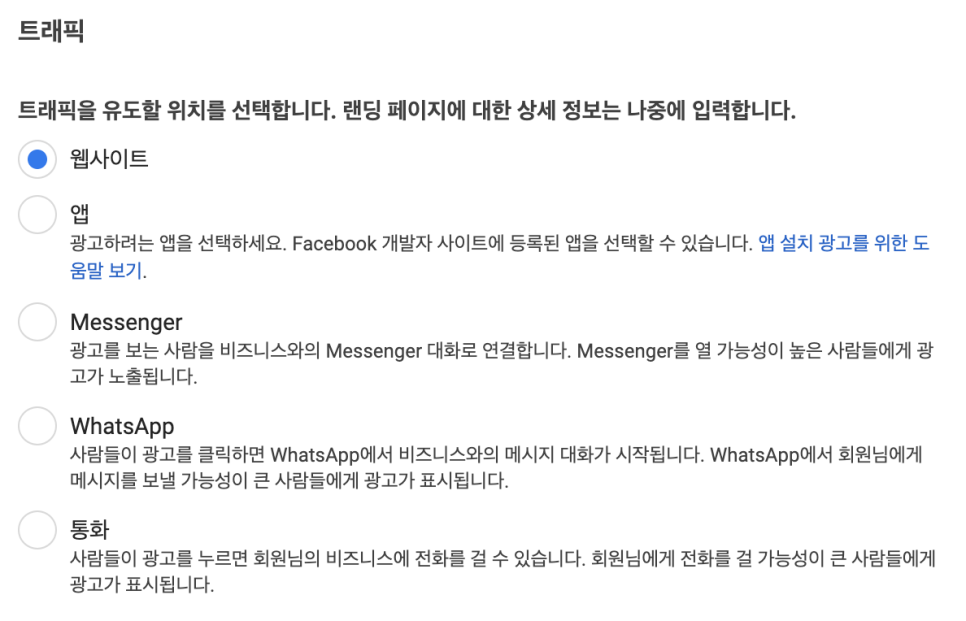
私たちは今、予約ページにより多くの訪問者を誘導するための広告を作っているので、トラフィックをウェブサイトに誘導するよう選択してください。
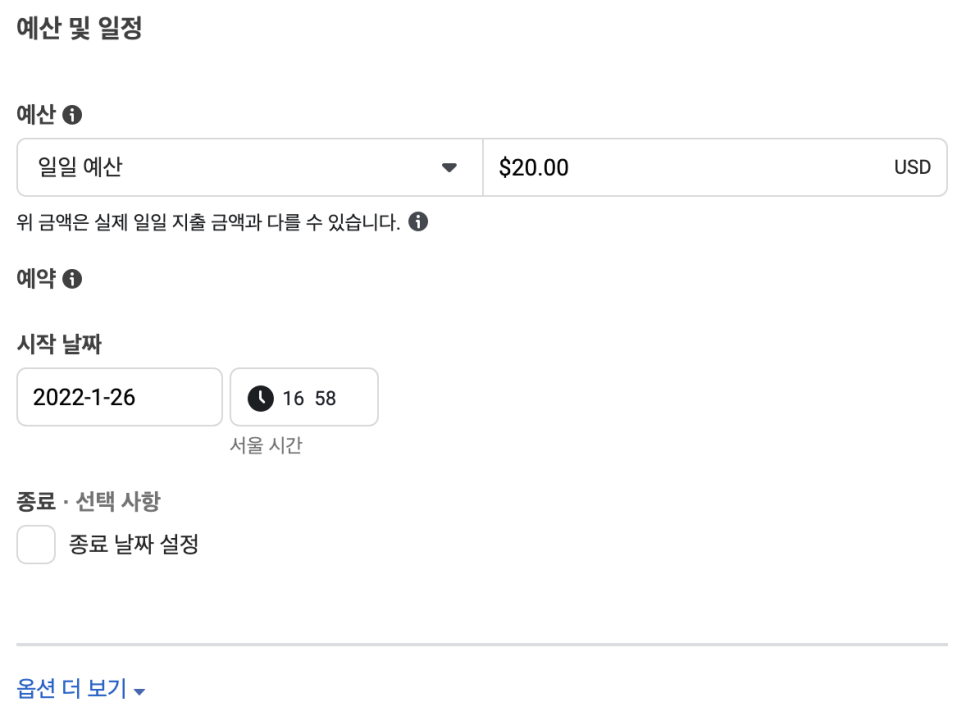
スクロールを下げると、広告予算とスケジュールを指定できます。予算は1日の予算と通算予算から選択できます。お好きな方法で設定してください。
2) 広告ターゲット設定
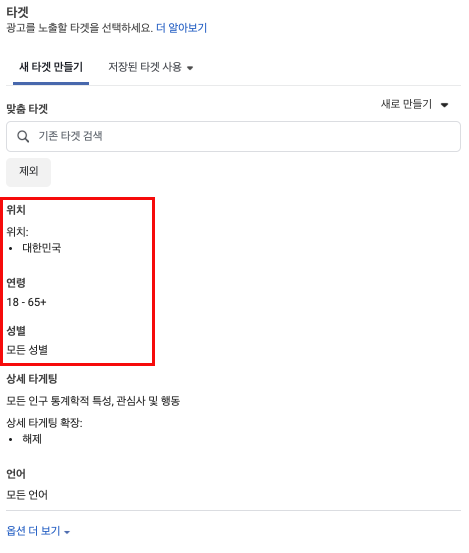
先ほどFacebook広告マネージャを使うべきだと言った理由の1つが、この広告ターゲット設定です。確認すべきは、地域、年齢・性別の大きく2つです。
A) 地域設定

地域部分にマウスを合わせると「編集」ボタンが表示されます。「編集」ボタンをクリックすると詳細な地域設定が可能です。
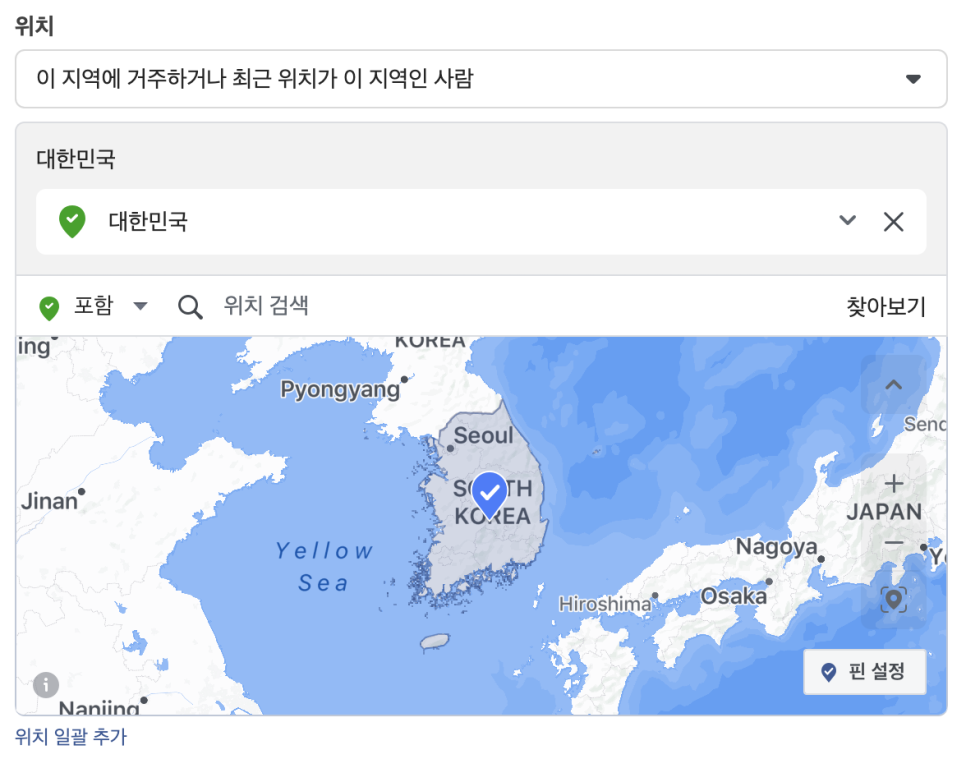
地域は自動的に韓国に設定されています。韓国を削除して、ソウル、プサン、済州島など特定の地域を指定できますが、地域を狭めると広告ターゲットも狭まり、多くの人に広告が表示されなくなります。
B) 年齢・性別設定
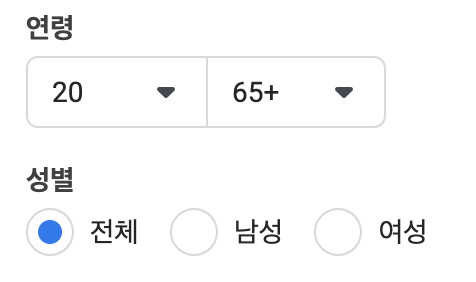
年齢層と性別を分けて設定できます。ペンションにはカップル、友人、家族などさまざまな単位の顧客が訪れるので、年齢は20〜65+で十分でしょう! 性別も全体にして進みましょう。
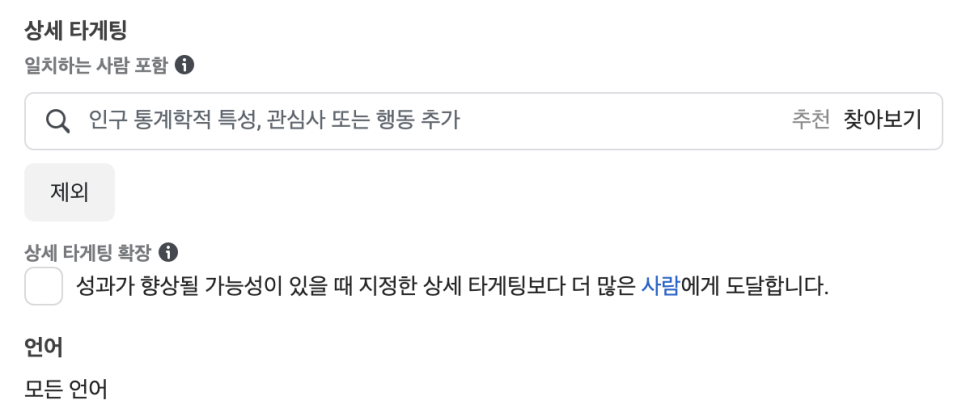
その下に詳細ターゲティングと言語を設定する部分もありますが、詳細ターゲティングをしなくてもFacebookのアルゴリズムが自動的に成果を最適化するため、特別な場合を除いて設定しないことをお勧めします。
言語も、韓国にいて韓国語を使う人に広告を表示したいなら、別途設定する必要はありません。
3) 広告表示位置設定
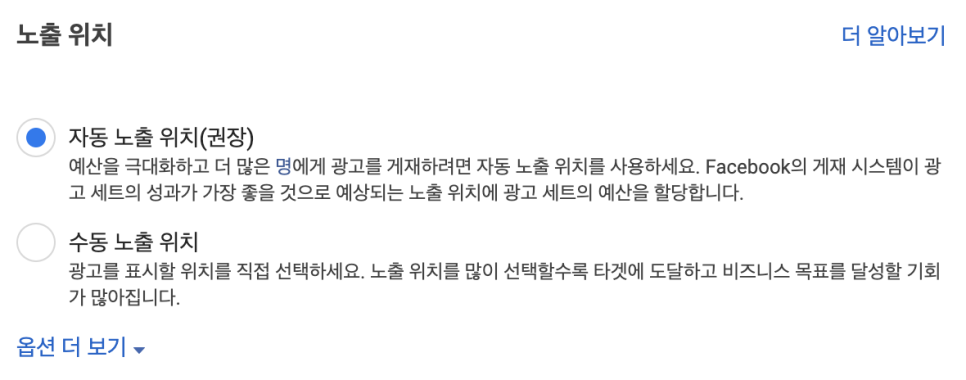
表示位置はこのように2つから選択できます。自動配置を選択すると、Facebookのシステムに従って効率的な位置に広告費を使います。手動配置は、希望する掲載面を選んで広告を表示できます。
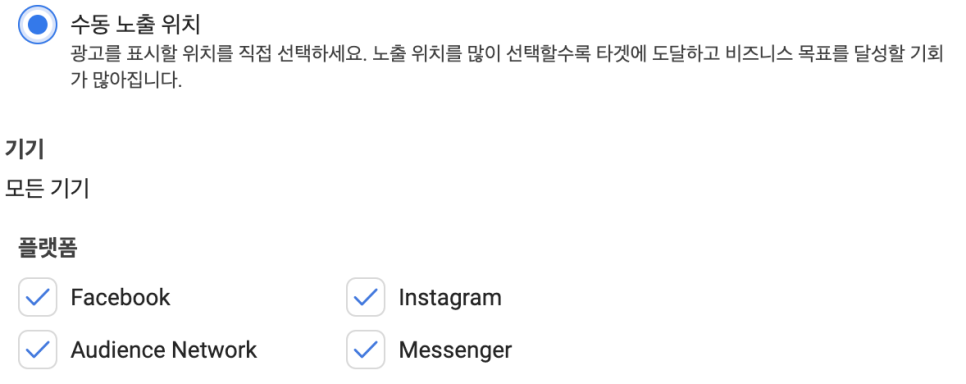
手動配置を選択すると、このように4つのプラットフォームが表示されます。Facebookだけに広告を出したければFacebookだけを選択できますが、手動配置を選ぶとFacebookのアルゴリズムが効率的な広告を作るために学習する機会を奪うことになります。
広告表示位置は、Facebookが推奨している**「自動配置」を選択**して進みましょう!
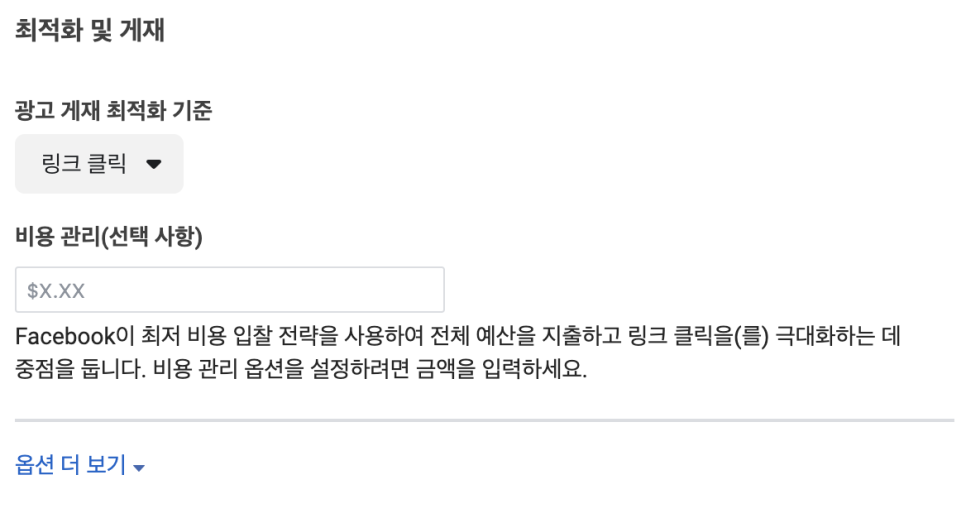
さらにスクロールすると、「最適化と配信」の部分があります。トラフィックキャンペーンは一般的にリンククリックを基準に広告を最適化します。自分の広告のリンクをクリックしそうな人に広告を表示するということです。この部分も元々設定されているまま、「次へ」ボタンを押して進みましょう。
Facebook広告設定方法 #3. 広告設定
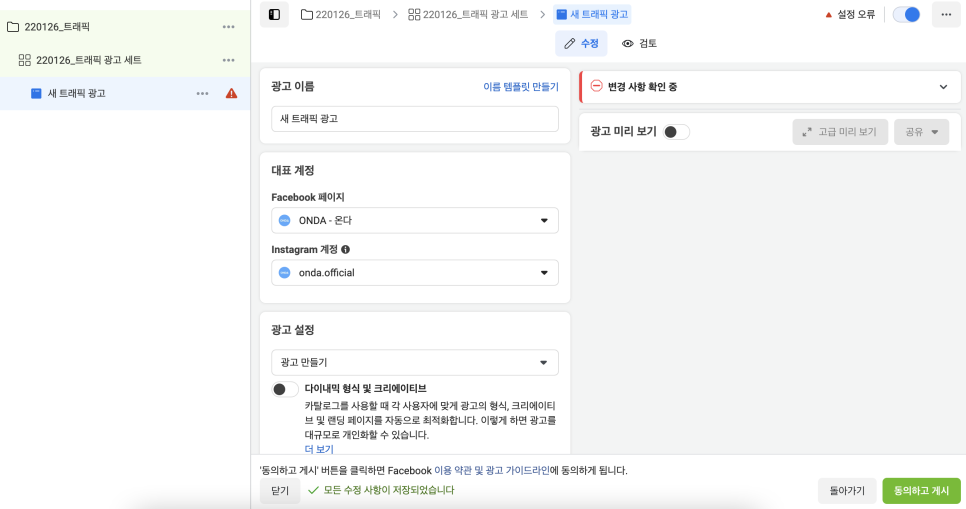
さあ、ついに最後の段階です! どんな素材をどんな文章で広告を出すかを設定できる部分なので、最も重要です。
1) 広告名・代表アカウント設定
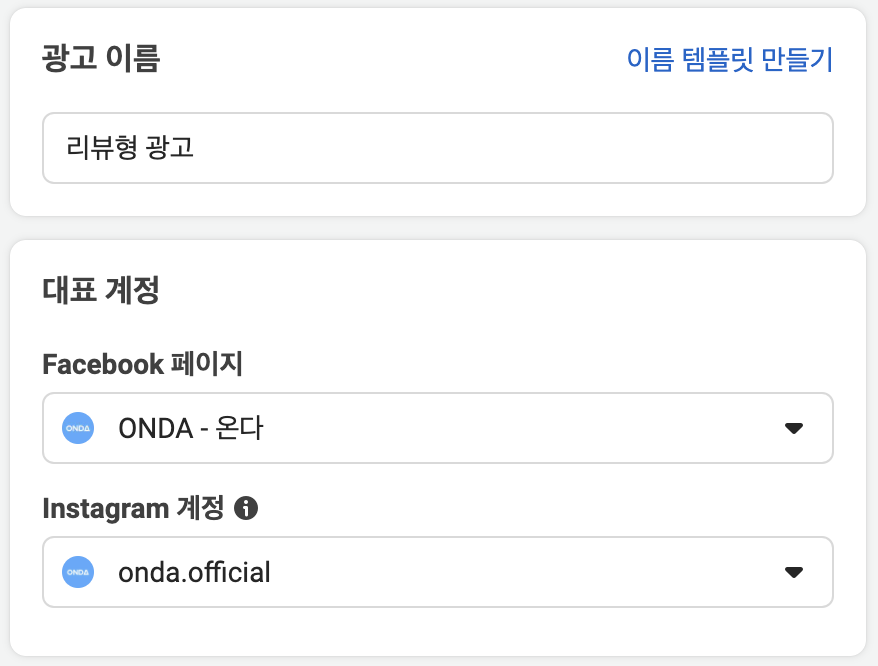
広告名は、名前だけでどんな素材の広告を出したか一目でわかるように直感的につけてください。例えば、ペンションに来た方が残したレビュー画像で広告を出すなら、「レビュー型広告」と名前をつけるのです。
代表アカウントは、自分のペンションのFacebookページとInstagramアカウントを選択してください。
2) 広告設定
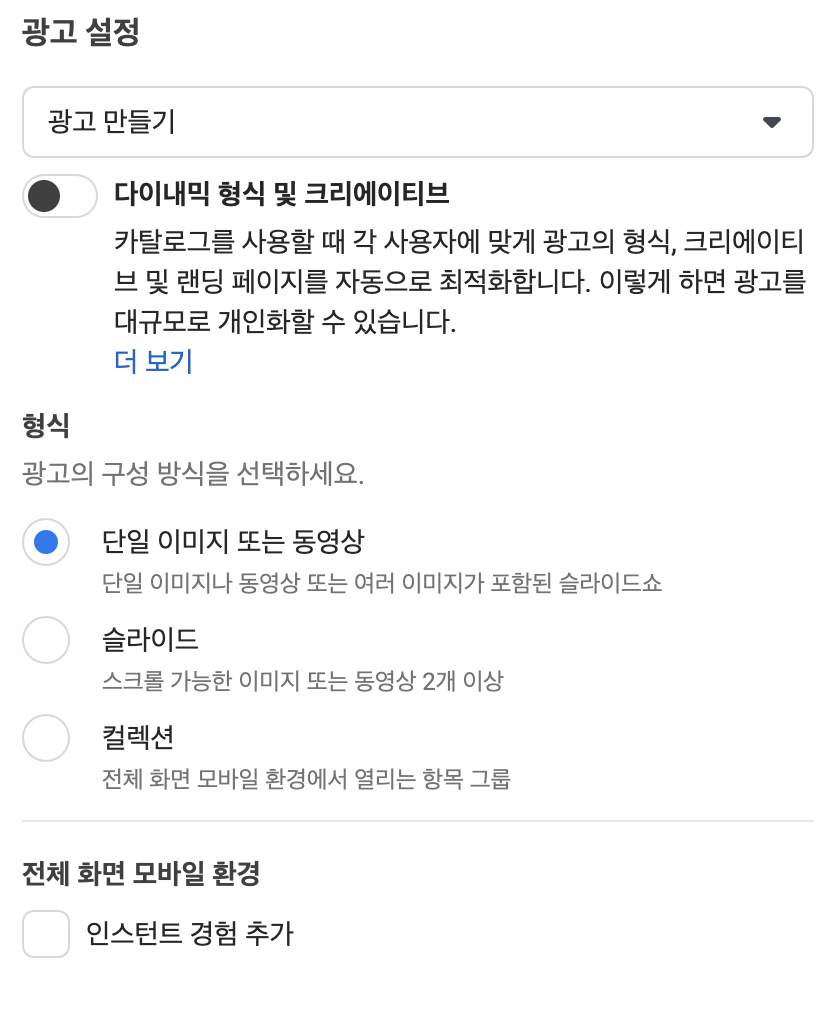
画像や動画素材を活用して広告を出す予定なら、基本設定されているものをそのまま使えば大丈夫です。
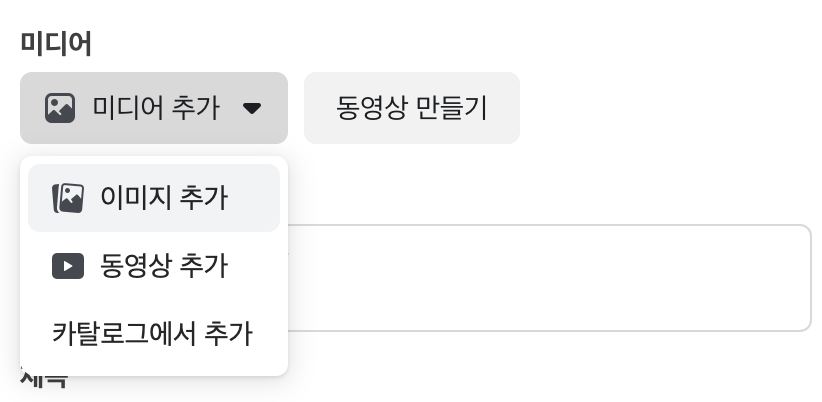
広告クリエイティブ領域で「メディアを追加」ボタンを押して広告素材を追加してみましょう。
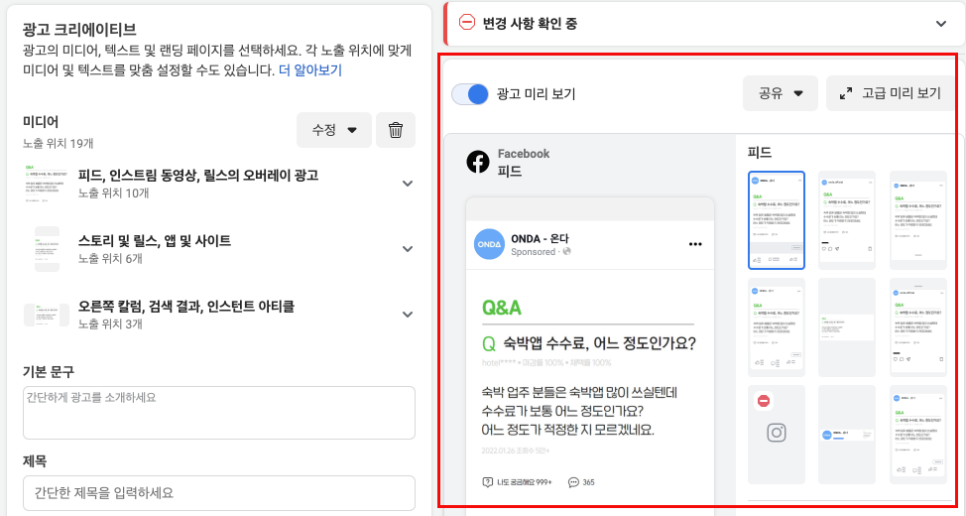
素材を追加すると、このようにプレビュー形式で確認できます。
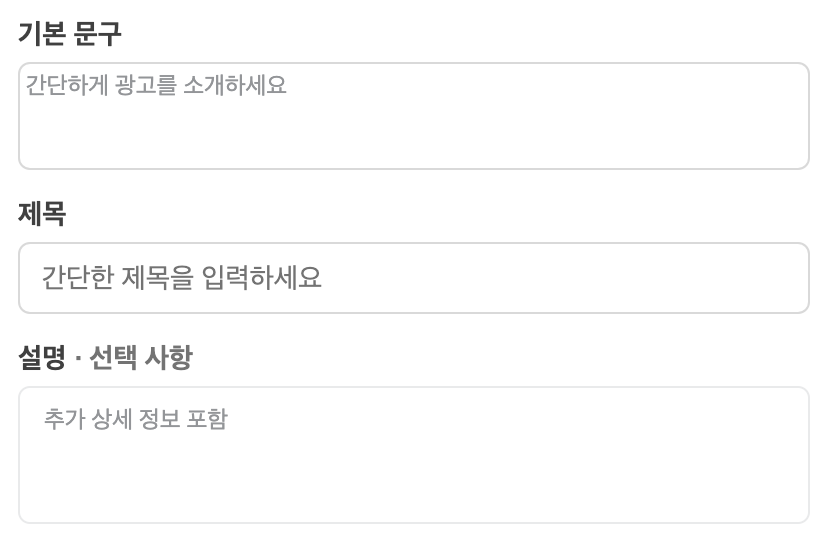
広告素材を追加したので、広告文を記載しましょう。3つの領域に分かれていますが、それぞれ次のような意味です。
メインテキスト : 広告素材の上部に表示される領域です。
見出し : 広告素材の下、太字で強調して表示されます。
説明 : 見出しの下、より小さいテキストで表示される領域です。
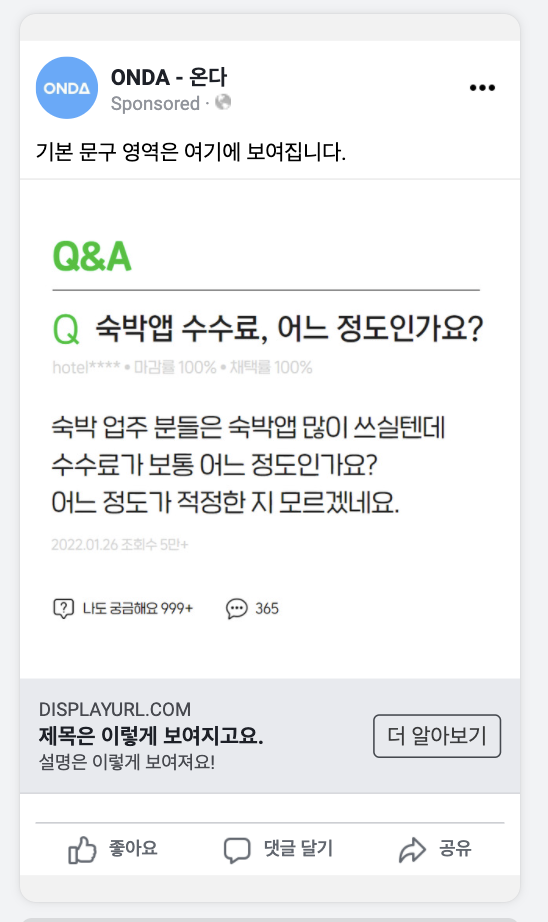
各領域を埋めると、このようにプレビュー画面で確認できます。どの部分にどんな内容を書けばいいかわかりますよね?
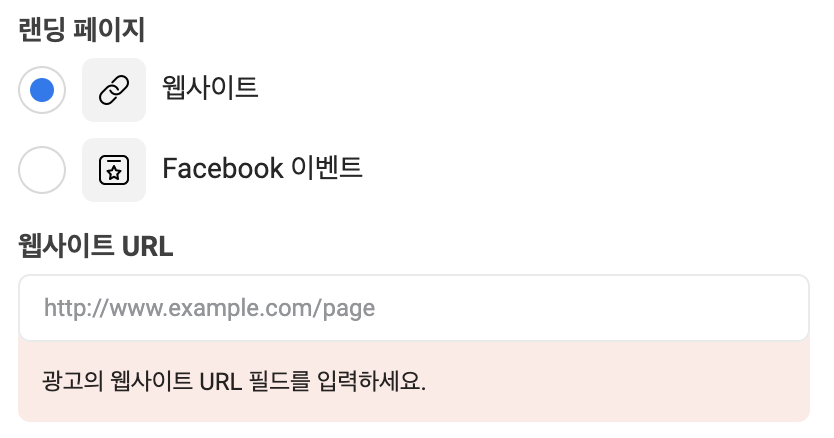
自分の広告素材を見た人が、どのページに誘導されてほしいかを設定する部分です。広告素材をクリックしたら予約ページに誘導されるのがベストですよね? 予約ページのURLを記載するか、他に希望するページのURLを記載してください。
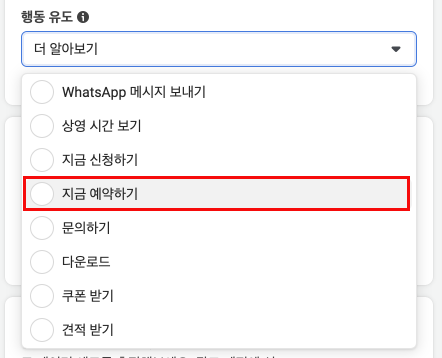
最後に行動を促すボタンです。広告を見た人に促したい行動を示すボタンやリンクを広告に表示する機能です。さまざまな内容の行動を促すボタンがありますが、私たちは「今すぐ予約」ボタンがいいでしょう!
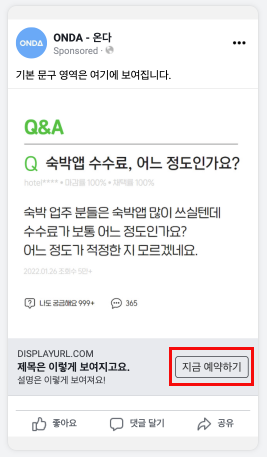
希望する内容の行動を促すボタンを設定すると、プレビュー画面のように見出し、説明の横にそのボタンが表示されます。
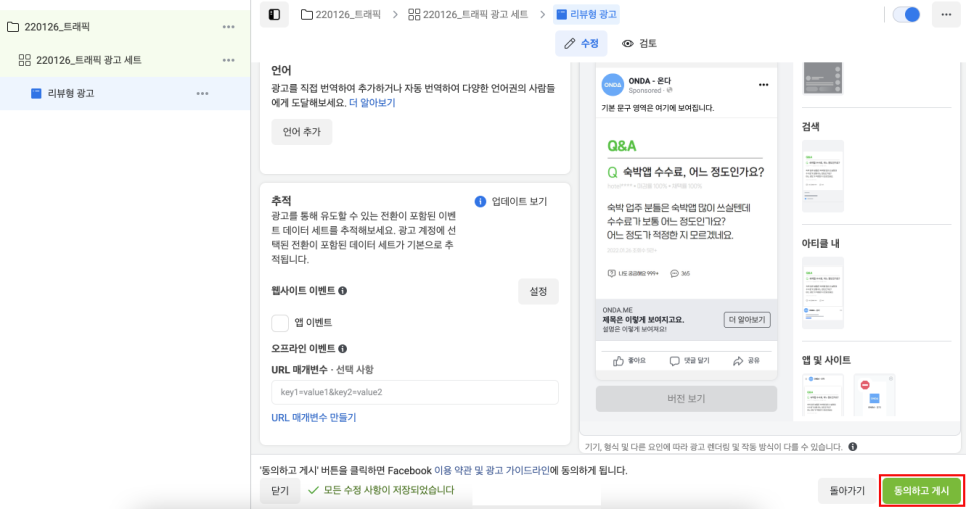
最後に、画面右下の**「同意して公開」ボタンをクリックすれば完了です! その後、Facebookは5分〜20分以内に広告審査を行い、設定通りに広告が配信されます**!
概念から説明したので、少し複雑で工程が多く見えたかもしれませんが、一つひとつ進めていけばあっという間に終わります!
Facebook広告マネージャを通じて広告を出せば、Facebookのアルゴリズムに従って広告を最適化できますし、広告目的やターゲティングの詳細設定を通じて意味のある広告成果を見ることもできます。
広告を出すことも重要ですが、広告結果を分析することも非常に重要です! 次回のコンテンツでは、Facebook成果指標の見方と分析方法をお伝えします。
あなたの宿泊施設の予約率を上げるその日まで、ONDAが一緒にいます。